Dateiliste
Diese Spezialseite listet alle hochgeladenen Dateien auf.


| Datum | Name | Vorschaubild | Größe | Benutzer | Beschreibung | Versionen |
|---|---|---|---|---|---|---|
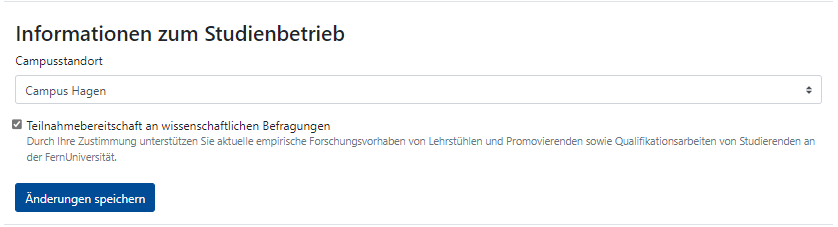
| 11:22, 7. Feb. 2022 | StudyPort MeinProfil InformationenZumStudienbetrieb.png (Datei) |  |
15 KB | Antkowiak (Diskussion | Beiträge) | 1 | |
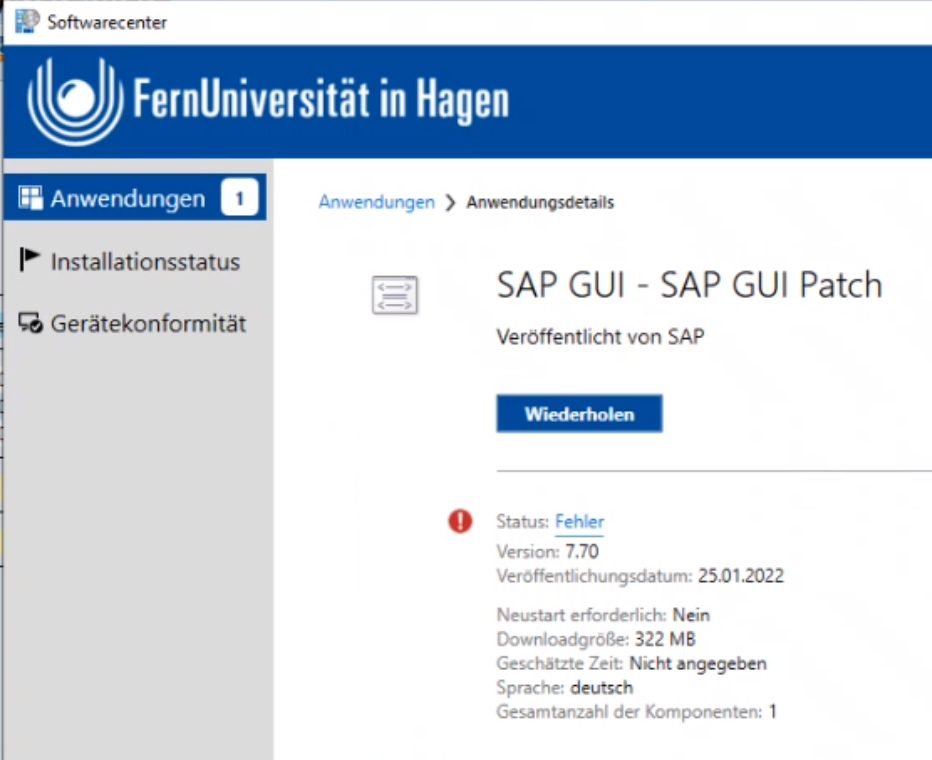
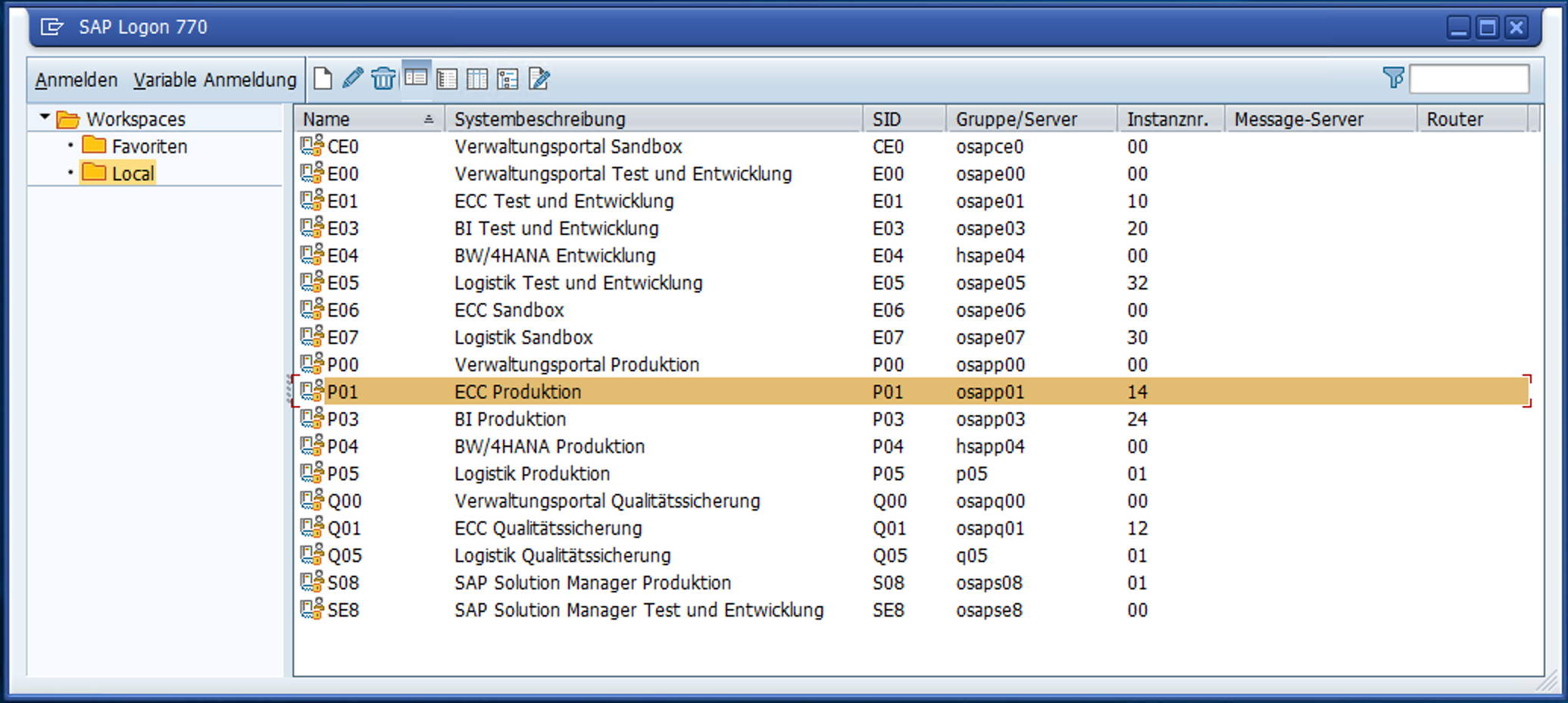
| 10:58, 7. Feb. 2022 | Sap-gui-fehler.png (Datei) |  |
348 KB | Benners (Diskussion | Beiträge) | {{PAGENAME}} | 1 |
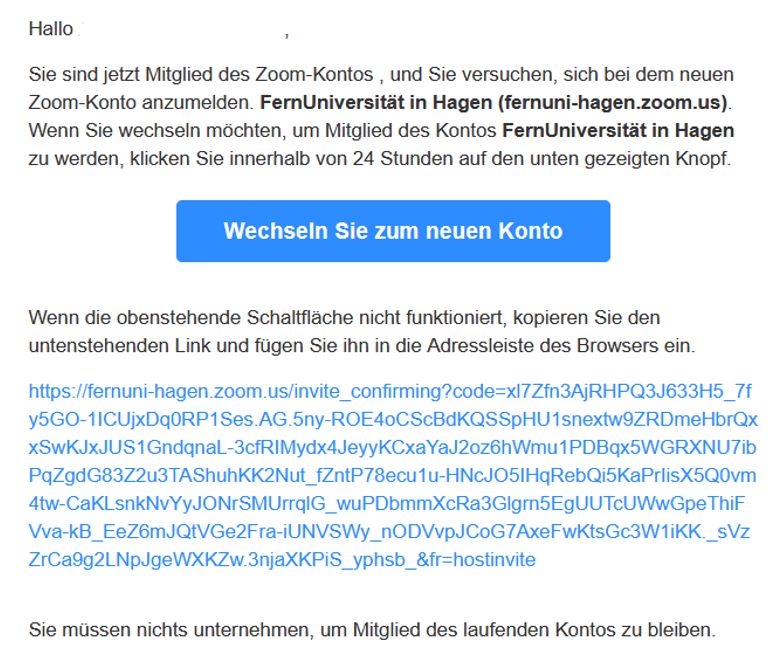
| 12:47, 6. Feb. 2022 | Zoom privates Konto.JPG (Datei) |  |
112 KB | Effern (Diskussion | Beiträge) | 1 | |
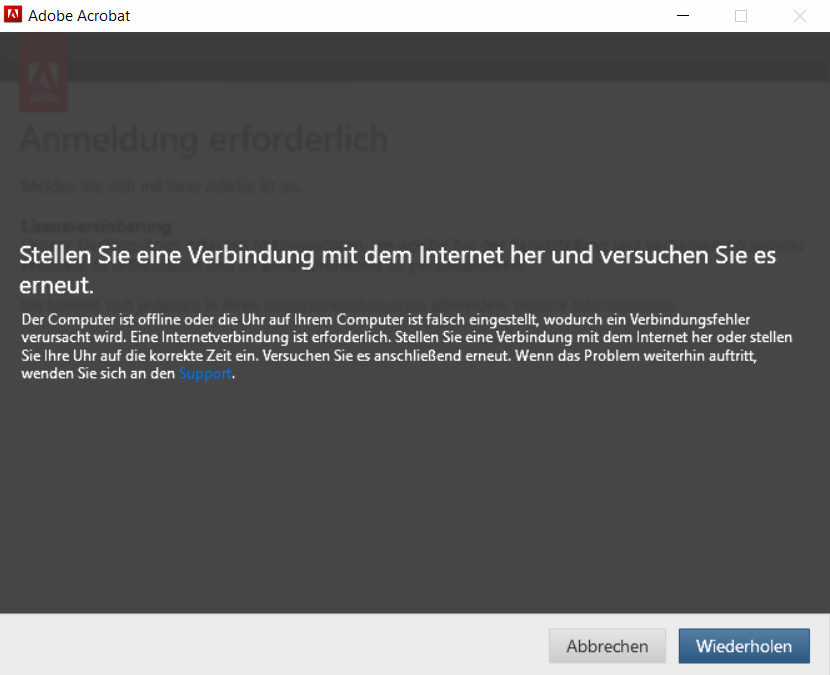
| 10:36, 4. Feb. 2022 | Adobe10.png (Datei) |  |
106 KB | Juergensm (Diskussion | Beiträge) | 1 | |
| 10:33, 4. Feb. 2022 | Adobe9.png (Datei) |  |
9 KB | Juergensm (Diskussion | Beiträge) | 1 | |
| 10:32, 4. Feb. 2022 | Adobe8.png (Datei) |  |
78 KB | Juergensm (Diskussion | Beiträge) | 1 | |
| 10:31, 4. Feb. 2022 | Adobe7.png (Datei) |  |
72 KB | Juergensm (Diskussion | Beiträge) | 1 | |
| 10:25, 4. Feb. 2022 | Adobe6.png (Datei) |  |
121 KB | Juergensm (Diskussion | Beiträge) | 1 | |
| 10:25, 4. Feb. 2022 | Adobe5.png (Datei) |  |
21 KB | Juergensm (Diskussion | Beiträge) | 1 | |
| 10:23, 4. Feb. 2022 | Adobe4.png (Datei) |  |
12 KB | Juergensm (Diskussion | Beiträge) | 1 | |
| 10:15, 4. Feb. 2022 | Adobe3.png (Datei) |  |
23 KB | Juergensm (Diskussion | Beiträge) | 1 | |
| 10:14, 4. Feb. 2022 | Adobe2.png (Datei) |  |
29 KB | Juergensm (Diskussion | Beiträge) | 1 | |
| 10:13, 4. Feb. 2022 | Adobe1.png (Datei) |  |
6 KB | Juergensm (Diskussion | Beiträge) | 1 | |
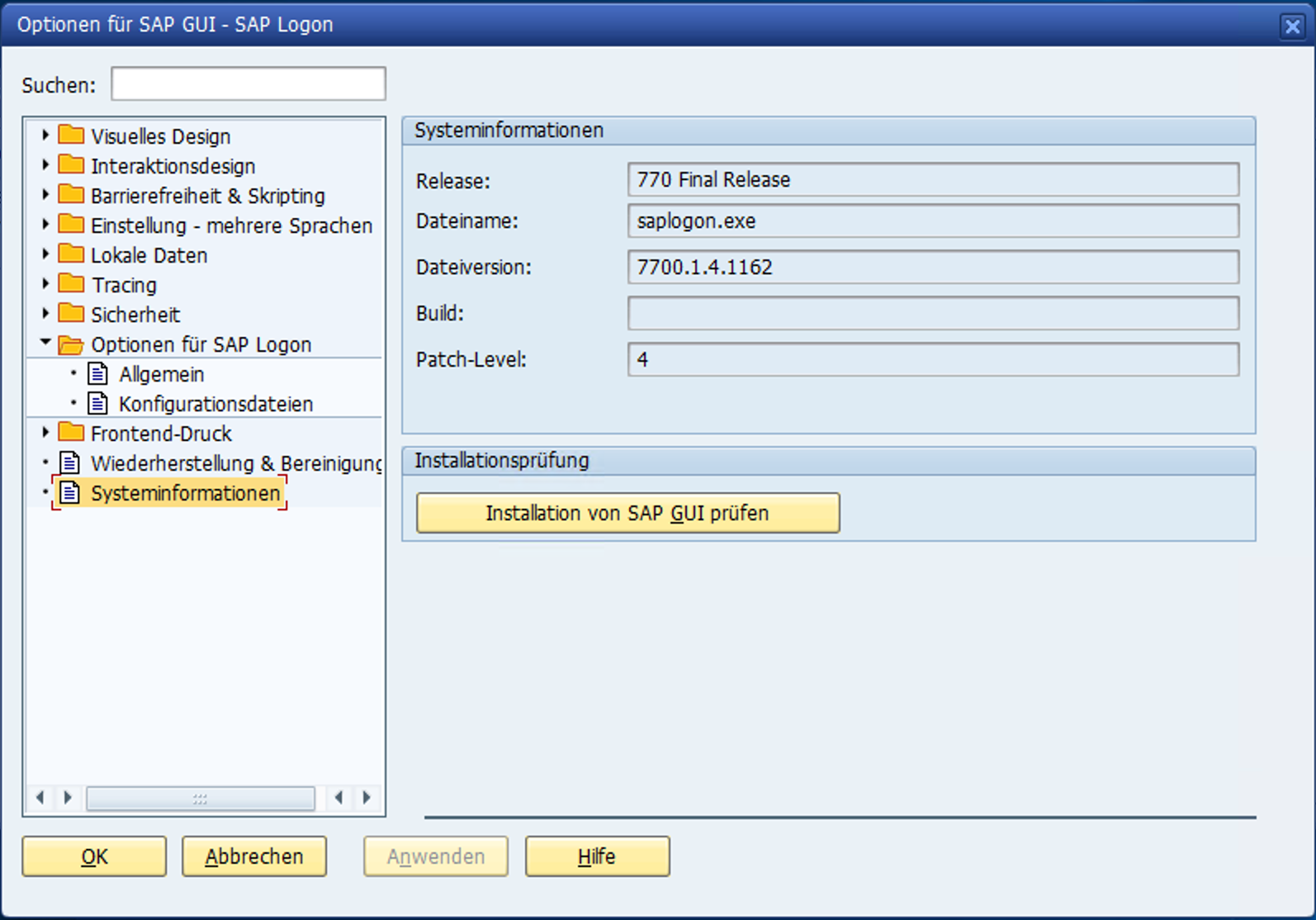
| 16:30, 3. Feb. 2022 | Optionen-sap-gui.png (Datei) |  |
936 KB | Benners (Diskussion | Beiträge) | {{PAGENAME}} | 1 |
| 16:16, 3. Feb. 2022 | Webview2-download.png (Datei) |  |
322 KB | Benners (Diskussion | Beiträge) | {{PAGENAME}} | 1 |
| 15:25, 3. Feb. 2022 | Bildschirmfoto 2022-02-03 um 15.24.53.png (Datei) |  |
705 KB | Benners (Diskussion | Beiträge) | {{PAGENAME}} | 1 |
| 12:22, 2. Feb. 2022 | Sap gui 34.png (Datei) |  |
584 KB | Benners (Diskussion | Beiträge) | {{PAGENAME}} | 4 |
| 12:20, 2. Feb. 2022 | Sap gui 33.png (Datei) |  |
563 KB | Benners (Diskussion | Beiträge) | {{PAGENAME}} | 3 |
| 12:17, 2. Feb. 2022 | Sap gui 32.png (Datei) |  |
451 KB | Benners (Diskussion | Beiträge) | {{PAGENAME}} | 2 |
| 12:13, 2. Feb. 2022 | Sap gui 35.png (Datei) |  |
830 KB | Benners (Diskussion | Beiträge) | {{PAGENAME}} | 3 |
| 12:10, 2. Feb. 2022 | Sap gui 29.png (Datei) |  |
310 KB | Benners (Diskussion | Beiträge) | {{PAGENAME}} | 2 |
| 11:59, 2. Feb. 2022 | Sap gui 22.png (Datei) |  |
788 KB | Benners (Diskussion | Beiträge) | {{PAGENAME}} | 3 |
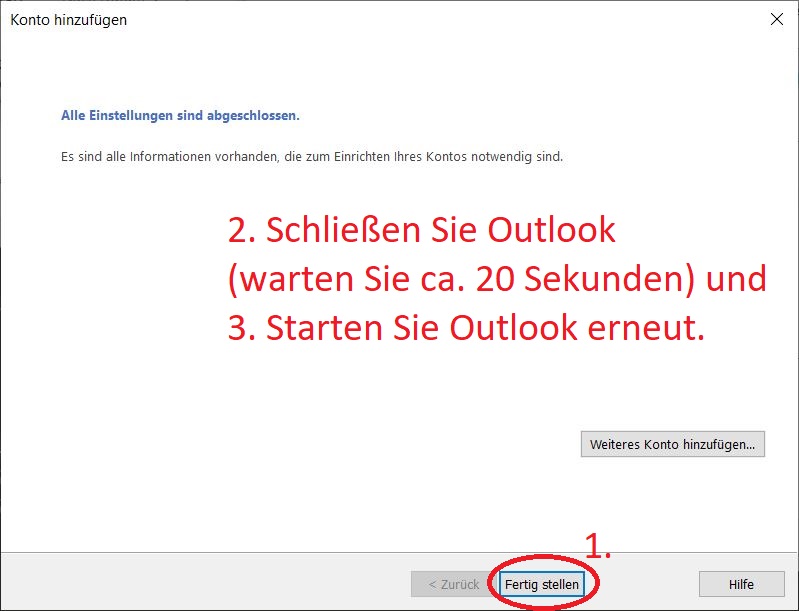
| 19:57, 1. Feb. 2022 | Outlook.2019.Addressbook.ldap.03.jpg (Datei) |  |
82 KB | Grunert (Diskussion | Beiträge) | Das Bild wurde im MS Outlook 2019 aufgenommen und zeigt das Fenster "Konto hinzufügen" Das Bild enthält rote Markierungen mit Nummern (1) Umrandet den Button "Fertigstellen" (2) Ist ein eingeschriebener Text: Schließen Sie Outlook (warten Sie ca.… | 1 |
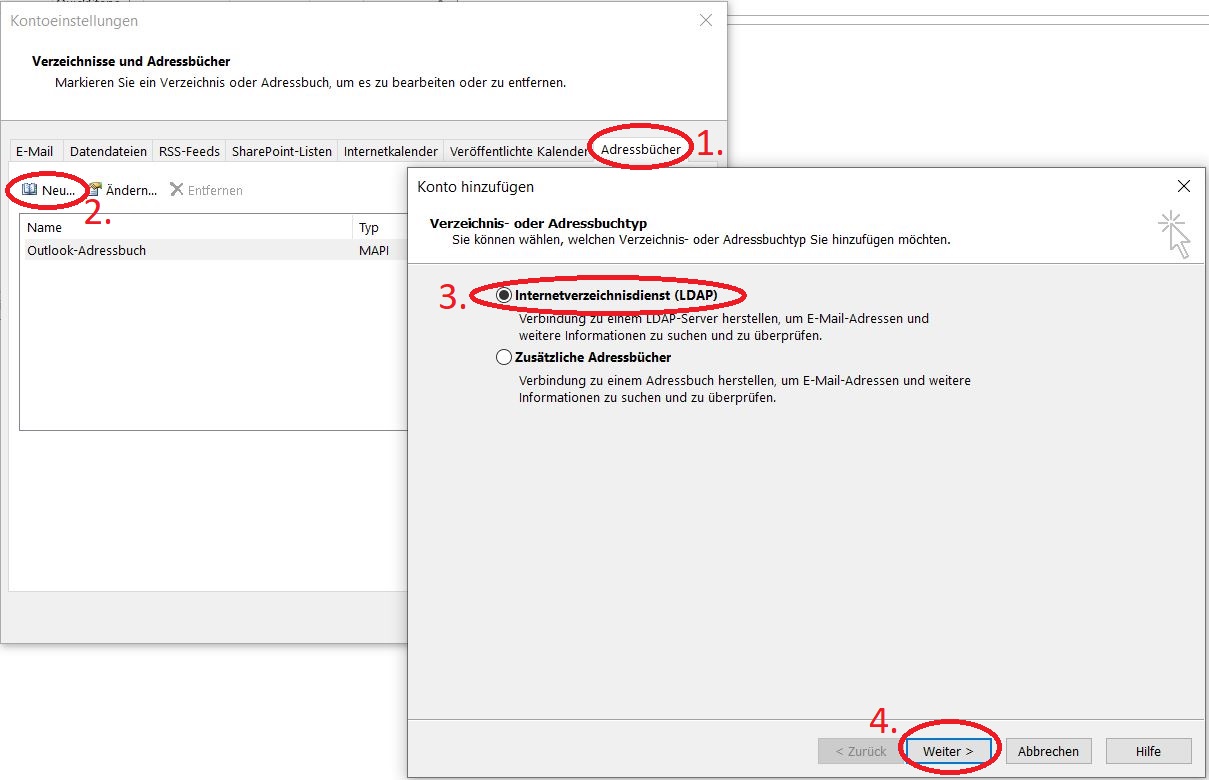
| 19:48, 1. Feb. 2022 | Outlook.2019.Addressbook.ldap.01.jpg (Datei) |  |
135 KB | Grunert (Diskussion | Beiträge) | Das Bild wurde im MS Outlook 2019 aufgenommen und zeigt mehrere Fenster, wenn ein neues Adressbuch in den Kontoeinstellungen hinzugefügt wird Das Bild enthält rote Markierungen mit Nummern (1) Umrandet den Reiter "Adressbuch" des Fensters Kontoeinst… | 1 |
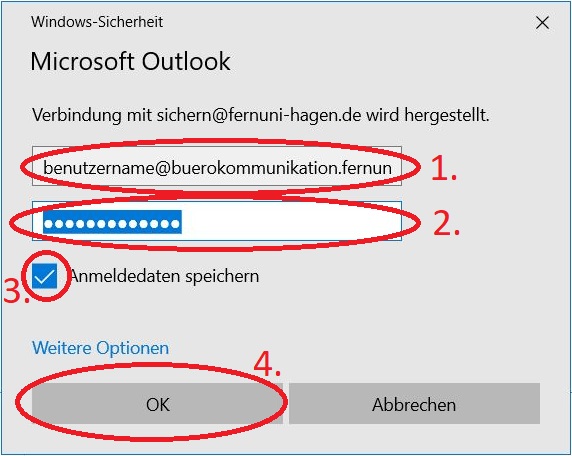
| 19:44, 1. Feb. 2022 | Outlook2019.KontoEinrichten.Funktionsaccount.05.jpg (Datei) |  |
79 KB | Grunert (Diskussion | Beiträge) | Das Bild wurde im MS Outlook 2019 aufgenommen und zeigt das Fenster "Windows-Sicherheit", welches erscheint, wenn keine Anmeldedaten für ein Funktionsaccount hinterlegt sind. Das Bild enthält rote Markierungen mit Nummern (1) Umrandet das Eingabefe… | 1 |
| 19:41, 1. Feb. 2022 | Outlook2019.KontoEinrichten.Funktionsaccount.04.jpg (Datei) |  |
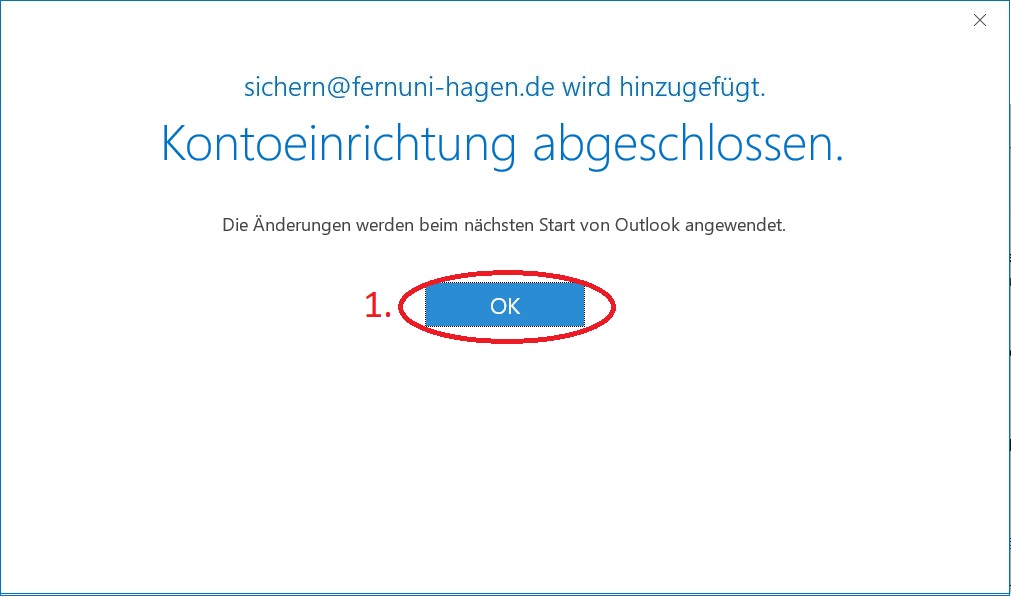
72 KB | Grunert (Diskussion | Beiträge) | Das Bild wurde im MS Outlook 2019 aufgenommen und zeigt das Fenster, wenn eine neues e-Mail Konto hinzugefügt wurde. Das Bild enthält rote Markierungen mit Nummern (1) Umrandet die den Button "OK" [[Kategorie:Arbeiten_Kommunikation_Buero|{{PAGENA… | 1 |
| 19:39, 1. Feb. 2022 | Outlook2019.KontoEinrichten.Funktionsaccount.01.jpg (Datei) |  |
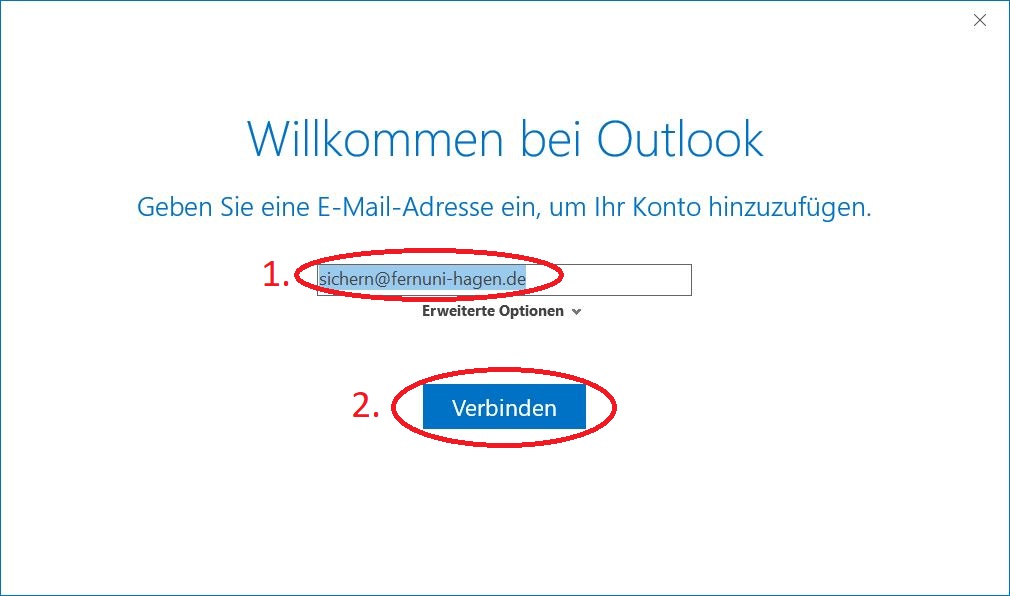
75 KB | Grunert (Diskussion | Beiträge) | Das Bild wurde im MS Outlook 2019 aufgenommen und zeigt das Fenster, wenn eine neues e-Mail Konto hinzugefügt wird. Das Bild enthält rote Markierungen mit Nummern (1) Umrandet das Eingabefeld für eine Neue e-Mail (2) Umrandet den Button "Verbinden"… | 1 |
| 14:01, 28. Jan. 2022 | StudyPORT Kurzanleitung VER 20220201.pdf | studyPORT_Kurzanleitung_VER_20220201.pdf | 2,46 MB | Hinzmanna (Diskussion | Beiträge) | 1 | |
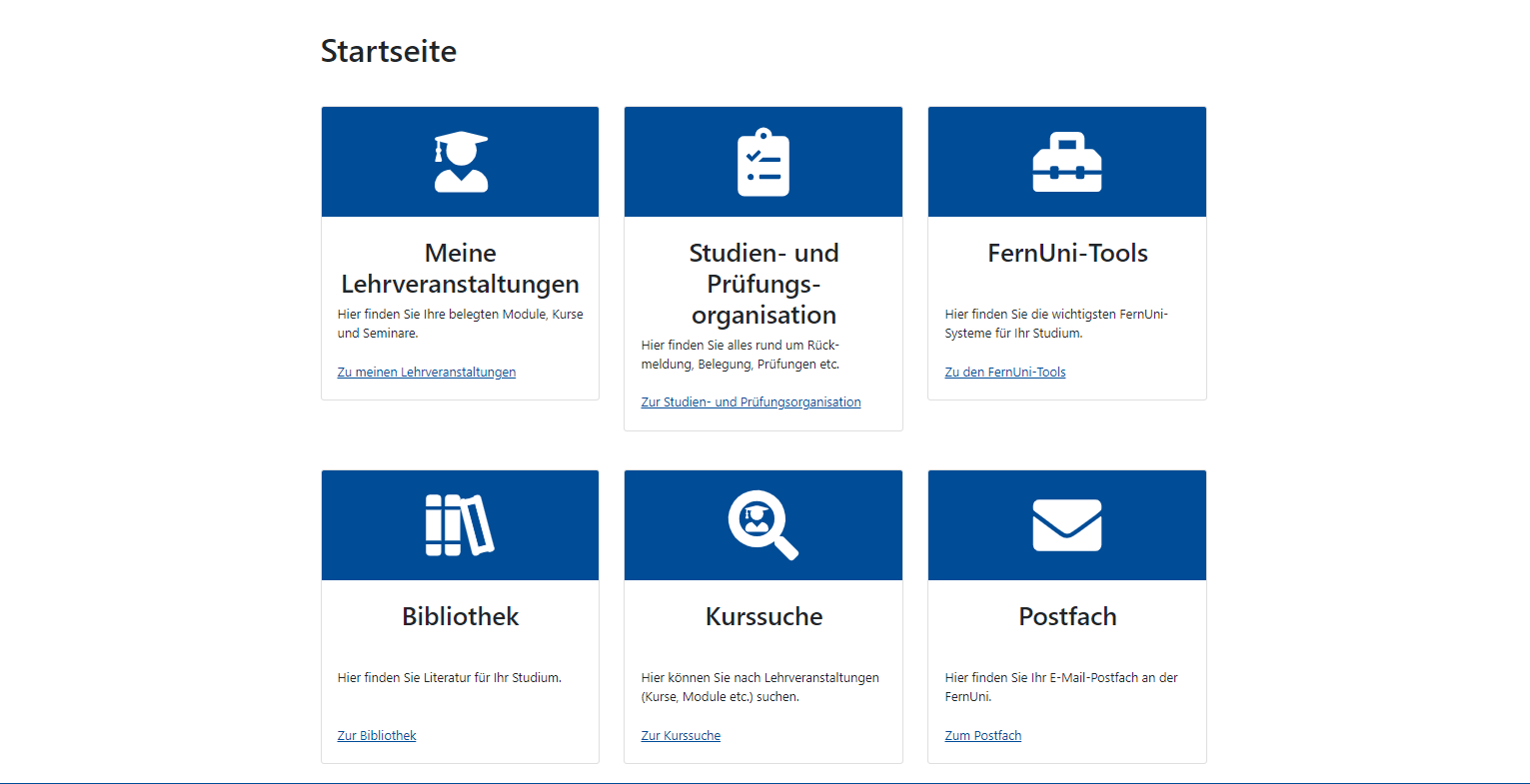
| 12:02, 25. Jan. 2022 | StudyPort Startseite Bibliothek Auswahl.png (Datei) |  |
67 KB | Antkowiak (Diskussion | Beiträge) | 1 | |
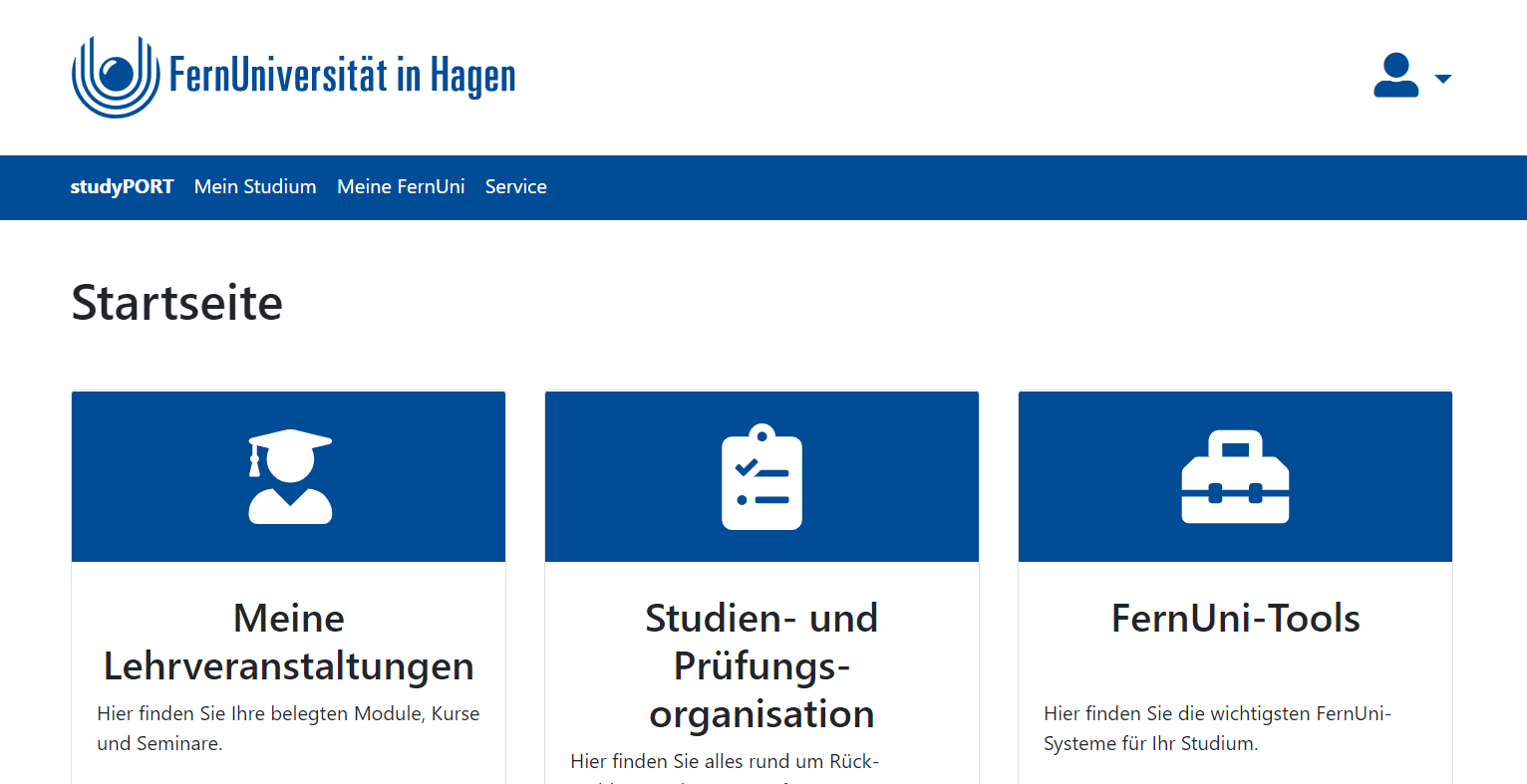
| 13:25, 24. Jan. 2022 | StudyPort Startseite.png (Datei) |  |
64 KB | Antkowiak (Diskussion | Beiträge) | 1 | |
| 13:25, 24. Jan. 2022 | StudyPort Kopfbereich.png (Datei) |  |
69 KB | Antkowiak (Diskussion | Beiträge) | 1 | |
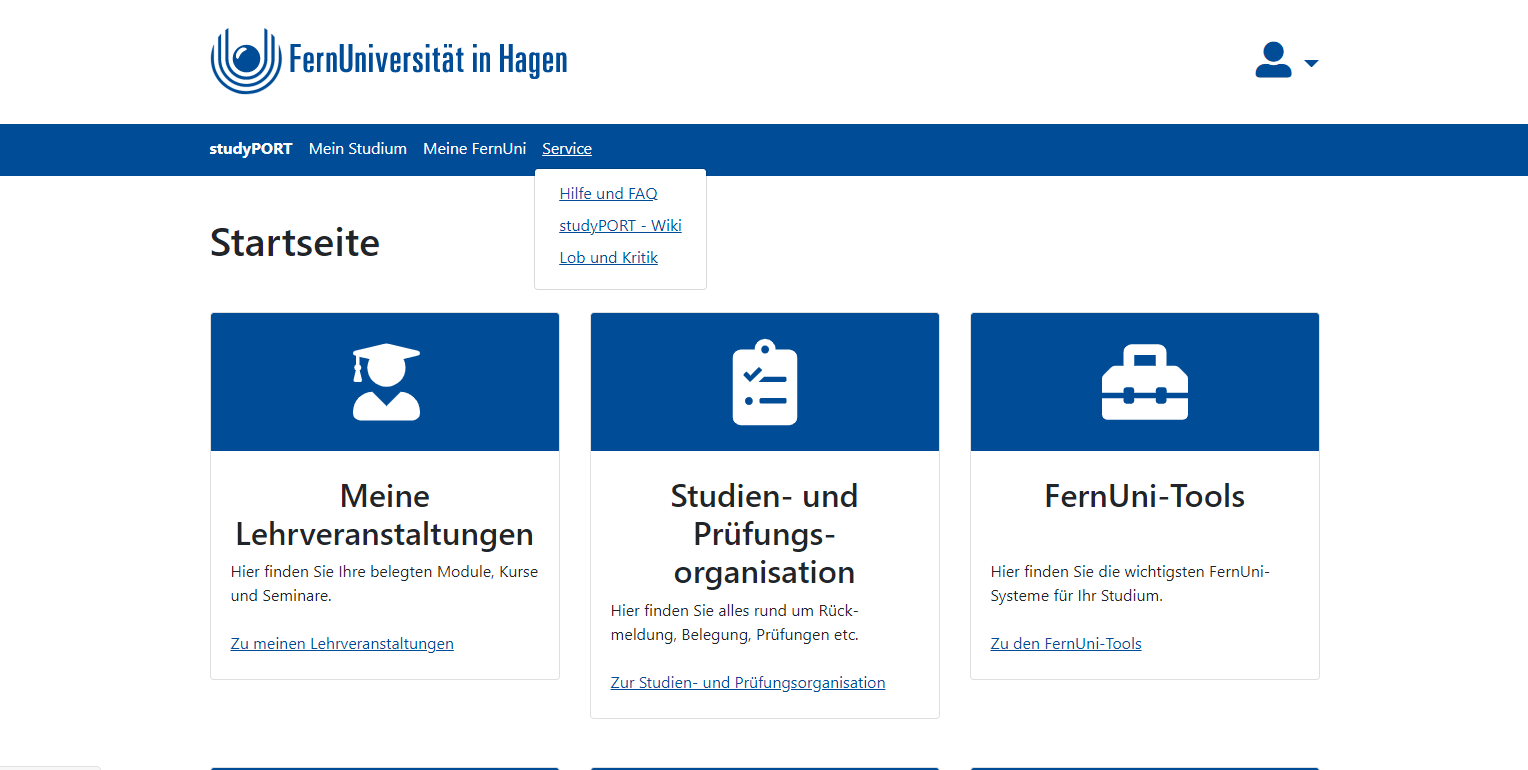
| 13:25, 24. Jan. 2022 | StudyPort KategorieService.png (Datei) |  |
61 KB | Antkowiak (Diskussion | Beiträge) | 1 | |
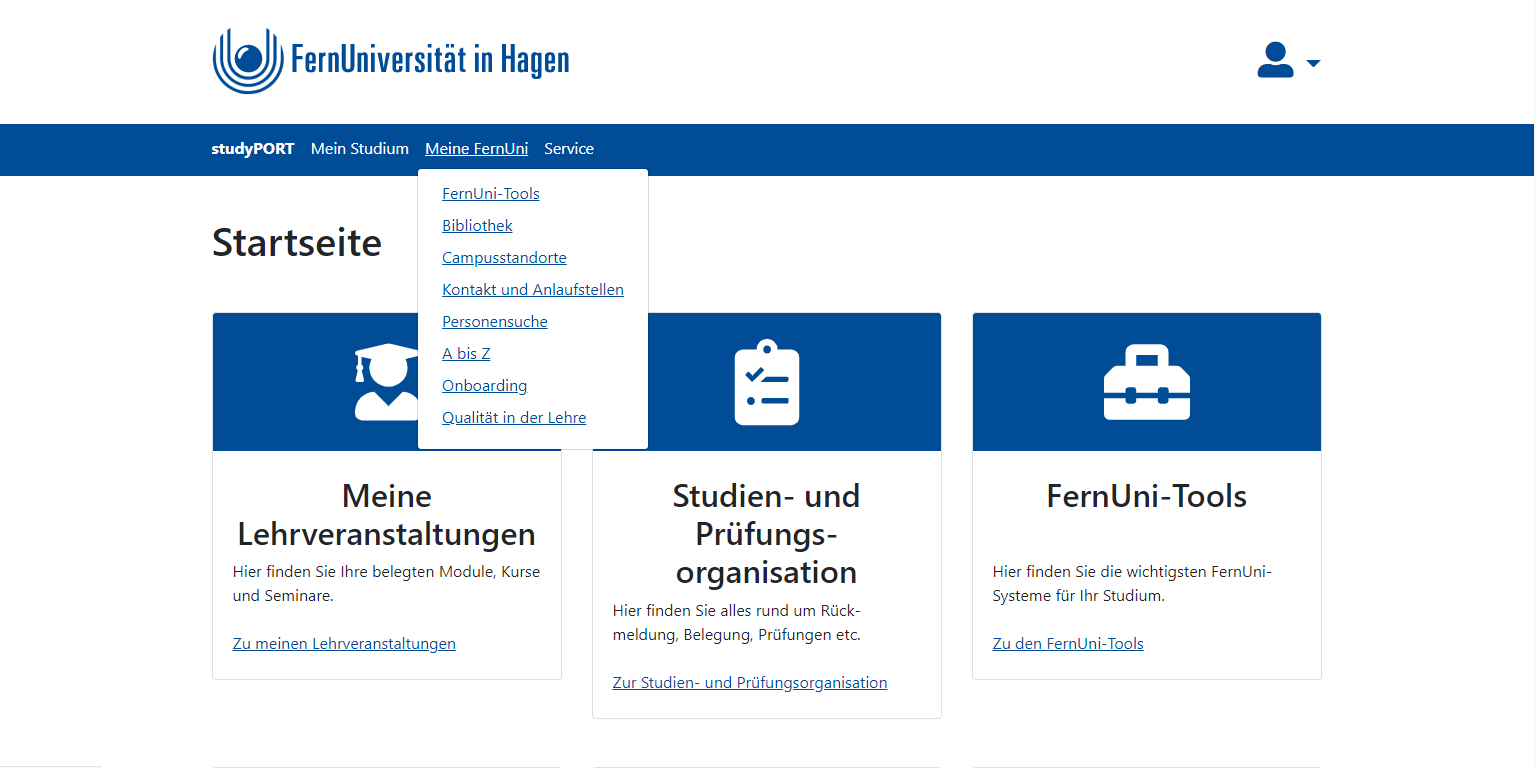
| 13:24, 24. Jan. 2022 | StudyPort KategorieMeineFernUni.png (Datei) |  |
66 KB | Antkowiak (Diskussion | Beiträge) | 1 | |
| 13:24, 24. Jan. 2022 | StudyPort Hauptbereich.png (Datei) |  |
58 KB | Antkowiak (Diskussion | Beiträge) | 1 | |
| 13:23, 24. Jan. 2022 | StudyPort Fussbereich.png (Datei) |  |
25 KB | Antkowiak (Diskussion | Beiträge) | 1 | |
| 13:10, 24. Jan. 2022 | StudyPort KennwortVergessen.png (Datei) |  |
93 KB | Antkowiak (Diskussion | Beiträge) | 1 | |
| 13:08, 24. Jan. 2022 | StudyPort Login.png (Datei) |  |
77 KB | Antkowiak (Diskussion | Beiträge) | {{PAGENAME}} | 1 |
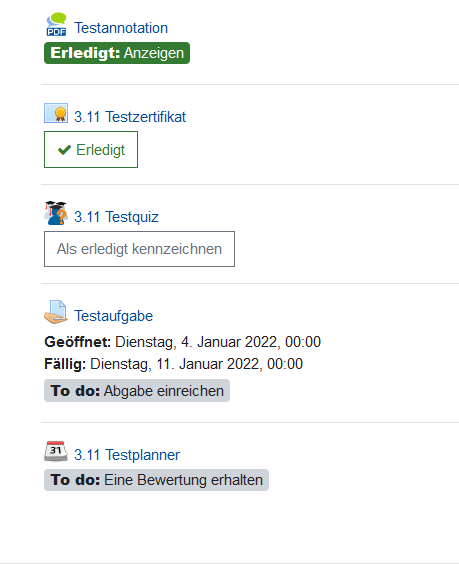
| 14:37, 20. Jan. 2022 | 3.11 Aktivitätsabschluss.PNG (Datei) |  |
16 KB | Geislerj (Diskussion | Beiträge) | 1 | |
| 16:28, 13. Dez. 2021 | Limesurvey 2 export umfrage.png (Datei) |  |
23 KB | Serwe (Diskussion | Beiträge) | 1 | |
| 16:25, 13. Dez. 2021 | Limesurvey 2 export fragengruppe.png (Datei) |  |
30 KB | Serwe (Diskussion | Beiträge) | 1 | |
| 13:17, 25. Nov. 2021 | InsBackend4.png (Datei) |  |
2 KB | Gollnick (Diskussion | Beiträge) | 1 | |
| 13:13, 25. Nov. 2021 | InsBackend3.png (Datei) |  |
54 KB | Gollnick (Diskussion | Beiträge) | 1 | |
| 13:12, 25. Nov. 2021 | InsBackend2.png (Datei) |  |
10 KB | Gollnick (Diskussion | Beiträge) | 1 | |
| 13:11, 25. Nov. 2021 | FlexModul.png (Datei) |  |
83 KB | Gollnick (Diskussion | Beiträge) | 2 | |
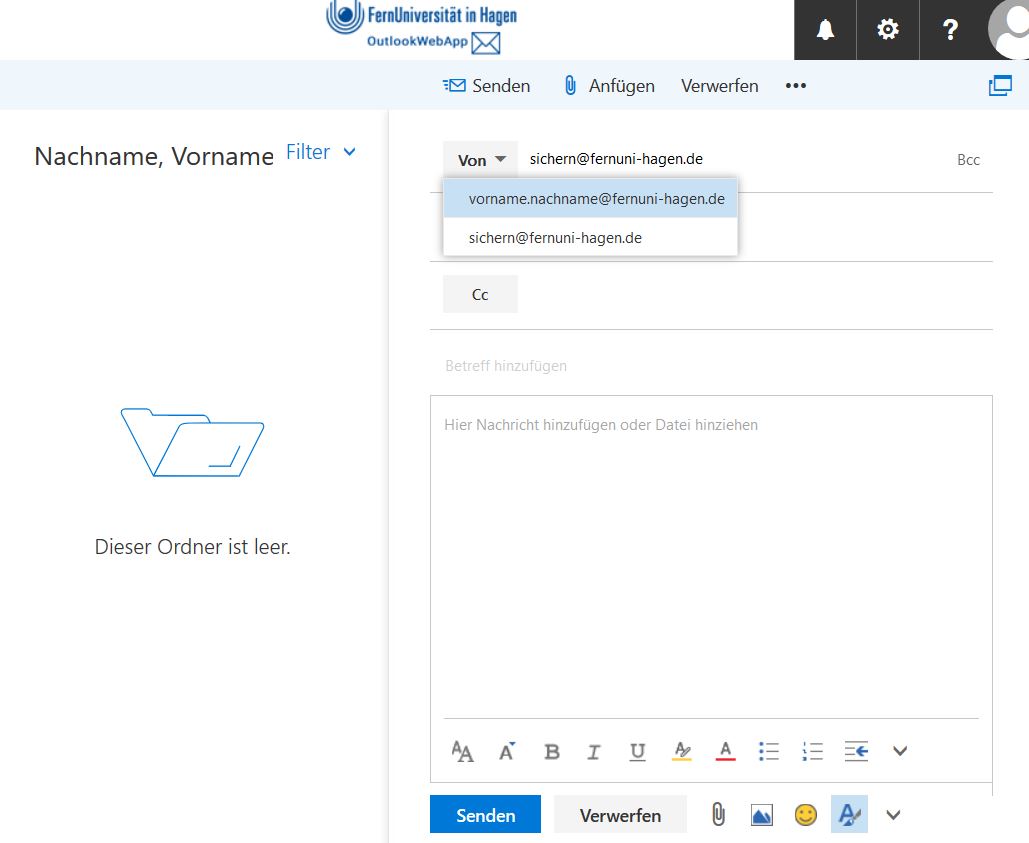
| 12:13, 29. Okt. 2021 | OWA.2016.mail.Von.Erweitert.jpg (Datei) |  |
60 KB | Grunert (Diskussion | Beiträge) | Das Bild zeigt eine neue E-Mail der Outlook_Web_App_(OWA) mit angezeigtem VON-Feld. Das VON-Feld wurde bereits ersteingerichtet. {{PAGENAME}} {{PAGENAME}} | 1 |
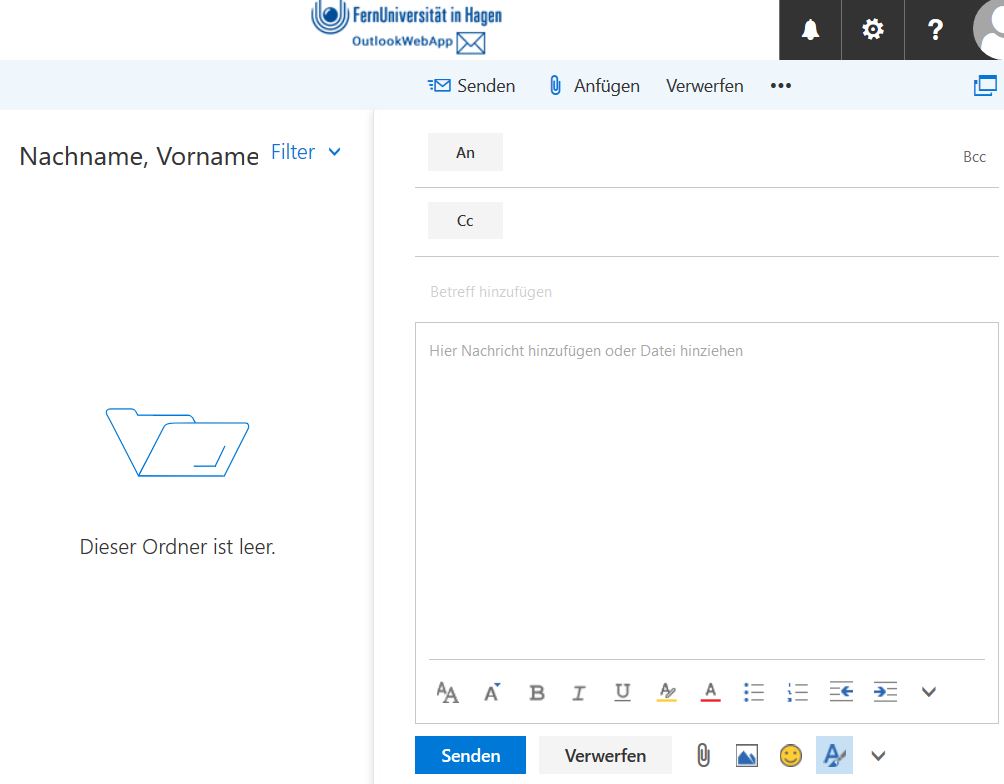
| 12:10, 29. Okt. 2021 | OWA.2016.mail.neu.jpg (Datei) |  |
51 KB | Grunert (Diskussion | Beiträge) | Das Bild zeigt eine neue E-Mail der Outlook_Web_App_(OWA) {{PAGENAME}} {{PAGENAME}} | 1 |
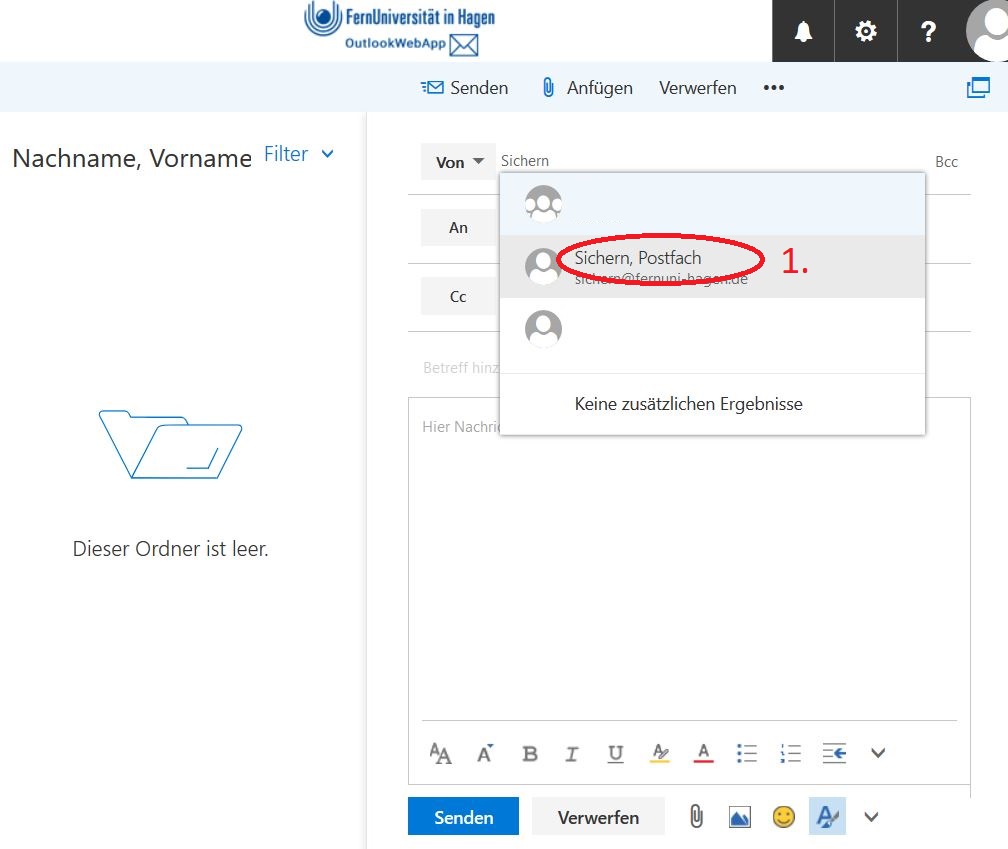
| 11:56, 29. Okt. 2021 | OWA.2016.mail.Von.VerzeichnisWahl.jpg (Datei) |  |
84 KB | Grunert (Diskussion | Beiträge) | Das Bild zeigt eine neue E-Mail der Outlook_Web_App_(OWA) mit angezeigtem VON-Feld. Es enthält rote Markierungen mit Nummern, bei 1. Umrandet einen gefundenes Postfach aus dem Verzeichnis. {{PAGENAME}} [… | 1 |
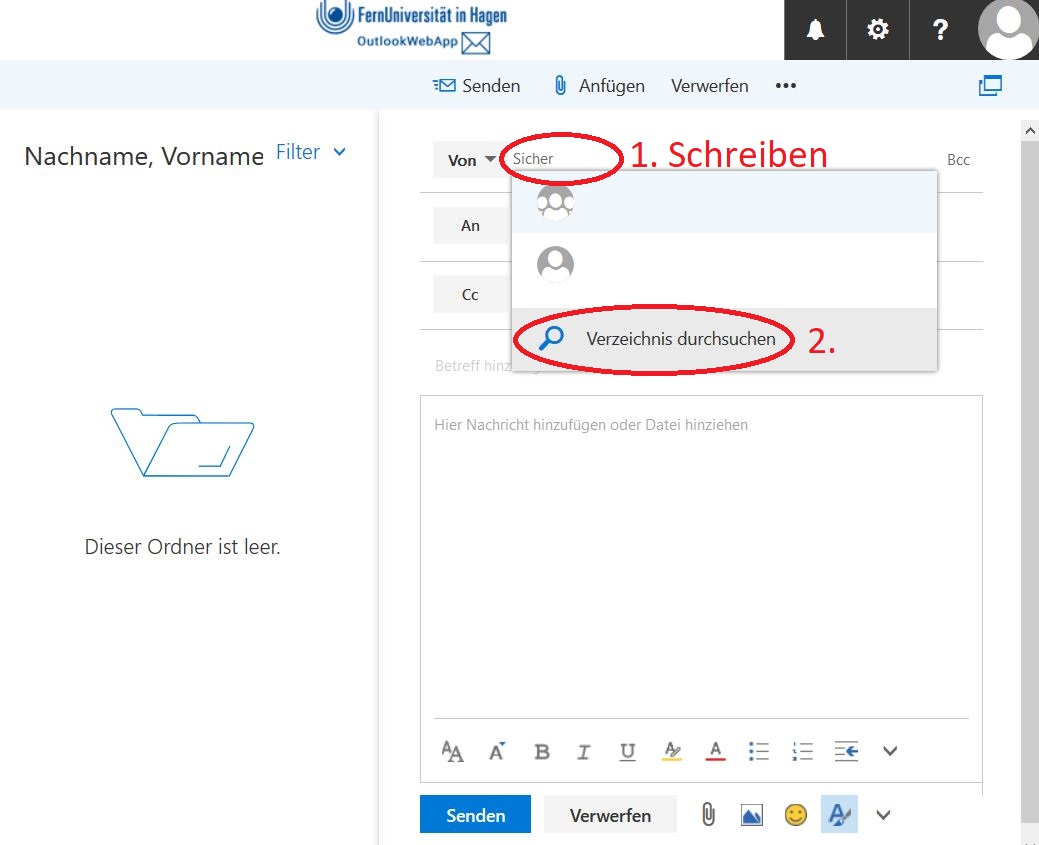
| 11:53, 29. Okt. 2021 | OWA.2016.mail.Von.VerzeichnisDurchsuchen.jpg (Datei) |  |
97 KB | Grunert (Diskussion | Beiträge) | Das Bild zeigt eine neue E-Mail der Outlook_Web_App_(OWA) mit angezeigtem VON-Feld. Es enthält rote Markierungen mit Nummern, bei 1. Umrandet einen eingegebenen Text hinter dem VON-Feld und beschreibt die Umrandung mit "Schreiben" 2. Umrandet von… | 1 |
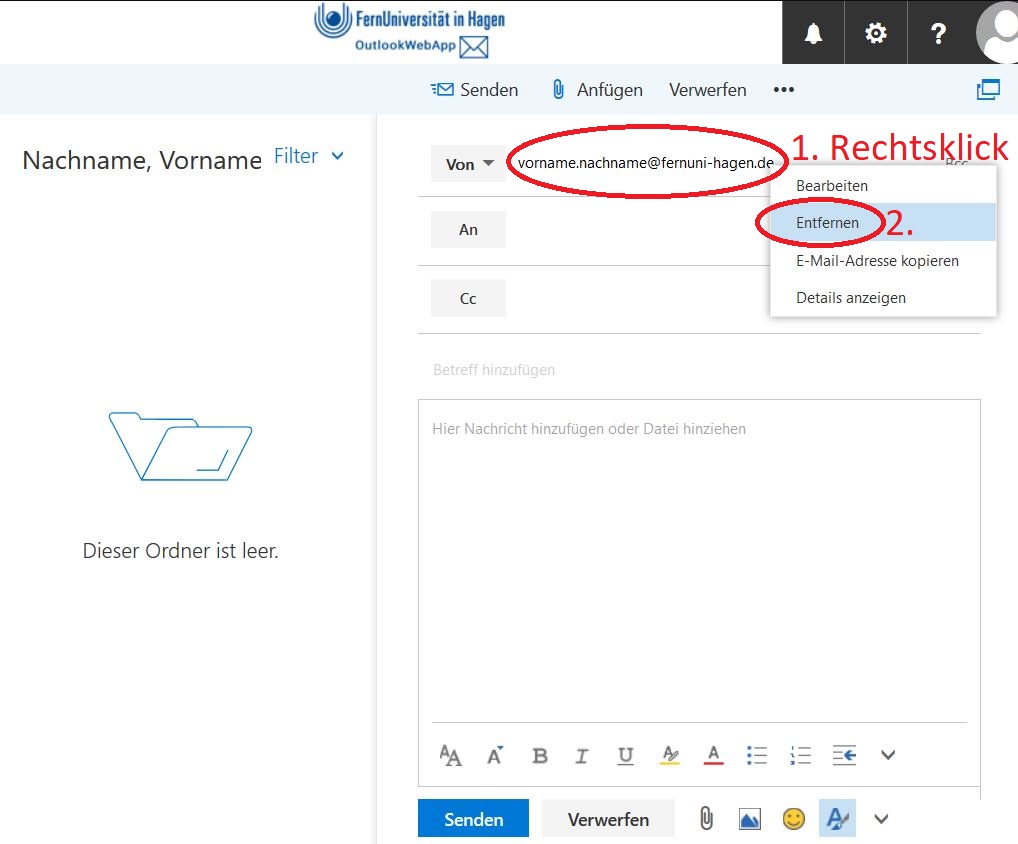
| 11:38, 29. Okt. 2021 | OWA.2016.mail.Von.Enfernen.jpg (Datei) |  |
100 KB | Grunert (Diskussion | Beiträge) | Das Bild zeigt die eine neue E-Mail der Outlook_Web_App_(OWA) mit angezeigtem VON-Feld. Es enthält rote Markierungen mit Nummern, bei 1. Umrandet die eigene e-Mail Adresse hinter dem VON-Feld und beschreibt die Umrandung mit "Rechtsklick" 2. Umran… | 1 |
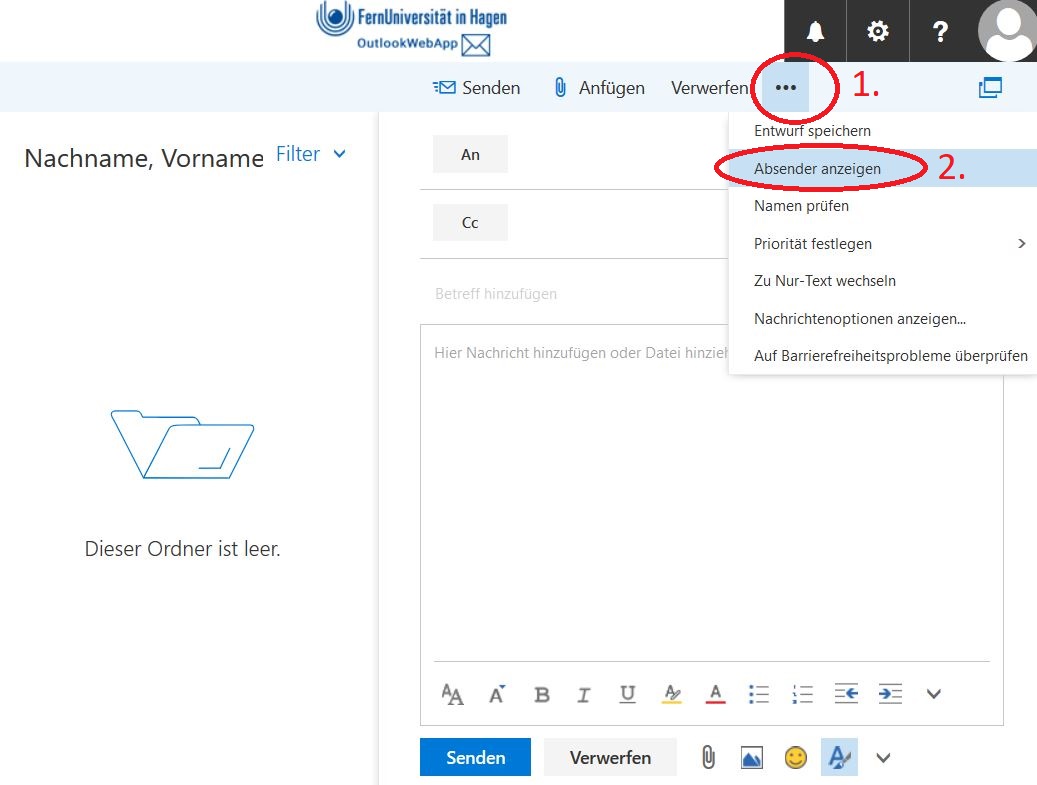
| 11:27, 29. Okt. 2021 | OWA.2016.mail.opionen.Von.jpg (Datei) |  |
94 KB | Grunert (Diskussion | Beiträge) | Das Bild zeigt die Hauptansicht der Outlook_Web_App_(OWA). Es enthält rote Markierungen mit Nummern, bei 1. Umrandet im rechten oberen Bereich einer neuen e-Mail den Button "..." 2. Umrandet von 1 den Unterpunkt "Absender anzeigen" [[Kategorie:… | 1 |