
VPN unter macOS: Unterschied zwischen den Versionen
Schrod (Diskussion | Beiträge) Keine Bearbeitungszusammenfassung |
|||
| (25 dazwischenliegende Versionen von 7 Benutzern werden nicht angezeigt) | |||
| Zeile 1: | Zeile 1: | ||
Hier finden Sie die Anleitung zur Erstellung einer VPN Verbindung unter macOS ( 10.15.7 - Catalina). Diese Anleitung kann ggf. auch für ältere macOS Versionen genutzt werden. | Hier finden Sie die Anleitung zur Erstellung einer VPN Verbindung unter macOS mit dem Cisco AnyConnect Client (10.15.7 - Catalina). Diese Anleitung kann ggf. auch für ältere macOS Versionen genutzt werden. Alternativ kann eine VPN-Verbindung eventuell auch mit dem [https://wiki.fernuni-hagen.de/helpdesk/index.php/VPN-Zugang_mit_bordeigenem_VPN_des_Mac_einrichten nativen MacOS-VPN-Clienten] hergestellt werden. | ||
Die Installationsdatei (ZIP-Archiv) kann hier heruntergeladen werden. | |||
{{MediaWiki-Button |Typ=progressive |Link=https://e.feu.de/vpn-macos |Text=Download Cisco AnyConnect für MacOS}} | |||
Nachdem Sie das Archiv entpackt haben, öffnen Sie bitte die .dmg-Datei. | |||
== Installationsanleitung == | |||
<gallery widths=500px heights=500px> | |||
Bild:VPN_unter_macOS_1.png|Zum Starten der Installation machen Sie einen Doppelklick auf "Cisco Secure Client.pkg". | |||
Bild:VPN_unter_macOS_2.png|Es öffnet sich ein neues Installationsfenster - Wählen Sie "Fortfahren" aus. | |||
Bild:VPN_unter_macOS_3.png|Im nächsten Schritt muss dem Softwarelizenzvertrag zugestimmt werden. Wählen Sie "Fortfahren". | |||
Bild:VPN_unter_macOS_4.png|Nun muss der Lizenzvertrag akzeptiert werden, um die Installation fortzuführen. | |||
Bild:VPN_unter_macOS_5.png|Die Installation wird in diesem Schritt angepasst.''' Achtung: Es müssen alle zusätzlichen Installationsinhalte abgewählt werden. Ausschließlich "VPN" sollte ausgewählt sein.''' Klicken Sie anschließend auf "Fortfahren". | |||
Bild:VPN_unter_macOS_6.png|Es wird von der Software der benötigte Speicherplatz berechnet. Wählen Sie "Installieren" aus. | |||
Bild:VPN_unter_macOS_7.png|Zur Installation muss einmalig der Benutzername sowie das Passwort eingegeben werden. | |||
Bild:VPN_unter_macOS_8.png|Als nächstes muss eine Systemerweiterung aktiviert werden, damit eine VPN Verbindung aufgebaut werden kann. Wählen Sie "Open System Settings" aus. | |||
Bild:VPN_unter_macOS_9.png|Die Seite "Anmeldeobjekte & Erweiterungen" der Allgemeinen Einstellung öffnet sich und Sie müssen die App-Hintergrundaktivität für den Cisco Secure Client aktiveren. | |||
Bild:VPN_unter_macOS_10.png|Im nächsten Schritt öffnet sich ein Fenster, welches Sie auffordert die Netzwerkerweiterung für den Cisco Secure Client zu aktivieren - wählen Sie "Systemeinstellungen öffnen" aus. | |||
Bild:VPN_unter_macOS_11.png|Aktivieren Sie den "Cisco Secure Client - Socket Filter". | |||
Bild:VPN_unter_macOS_12.png|Anschließend erlauben Sie, dass der Cisco Secure Client Netzwerkinhalte filtern darf. | |||
Bild:VPN_unter_macOS_13.png|Zum Abschluss dieser Einstellung wählen Sie unten rechts "Fertig" aus. | |||
Bild:VPN_unter_macOS_14.png|Nun werden Sie noch gefragt, ob die Installationsdatei in den Papierkorb gelegt werden soll. | |||
den | Bild:VPN_unter_macOS_15.png|Im letzten Schritt muss der Domänen-Benutzername/q+Matrikelnummer sowie das dazugehörige Passwort eingetragen werden. Seit einiger Zeit wird für die VPN- Verbindung ein sog. Token für die 2-Faktor Authentisierung benötigt. Anleitungen und die Möglichkeit einen solchen Token zu beantragen finden Sie auf den folgenden Seiten: [https://account.fernuni-hagen.de/2fa/anleitungen/ Anleitungen für die Zwei-Faktor-Authentifizierung (2FA)] und [https://account.fernuni-hagen.de/2fa/verwaltung/ Verwaltung der Zwei-Faktor-Authentifizierung (2FA)] | ||
</gallery> | |||
[[Kategorie:Apple]] | [[Kategorie:Apple]] | ||
[[Kategorie:VPN]] | [[Kategorie:VPN]] | ||
Aktuelle Version vom 17. Februar 2026, 09:49 Uhr
Hier finden Sie die Anleitung zur Erstellung einer VPN Verbindung unter macOS mit dem Cisco AnyConnect Client (10.15.7 - Catalina). Diese Anleitung kann ggf. auch für ältere macOS Versionen genutzt werden. Alternativ kann eine VPN-Verbindung eventuell auch mit dem nativen MacOS-VPN-Clienten hergestellt werden.
Die Installationsdatei (ZIP-Archiv) kann hier heruntergeladen werden.
Nachdem Sie das Archiv entpackt haben, öffnen Sie bitte die .dmg-Datei.
Installationsanleitung
-
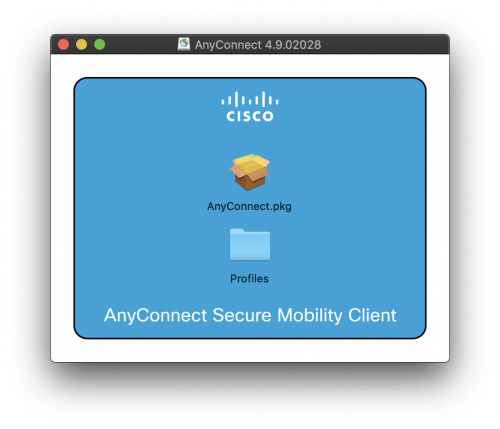 Zum Starten der Installation machen Sie einen Doppelklick auf "Cisco Secure Client.pkg".
 -
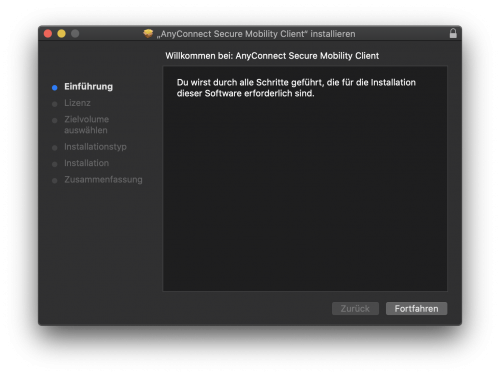 Es öffnet sich ein neues Installationsfenster - Wählen Sie "Fortfahren" aus.
 -
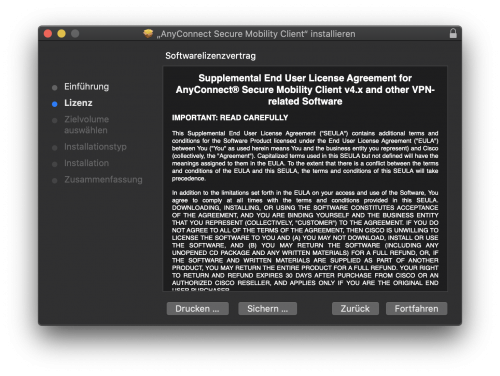 Im nächsten Schritt muss dem Softwarelizenzvertrag zugestimmt werden. Wählen Sie "Fortfahren".
 -
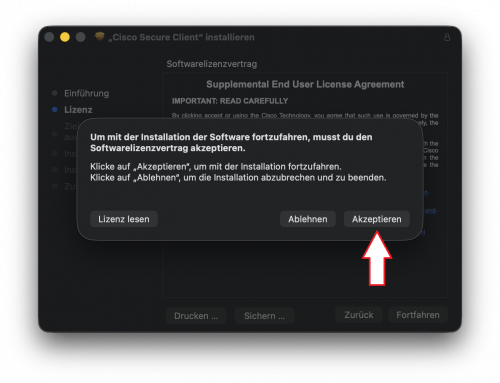 Nun muss der Lizenzvertrag akzeptiert werden, um die Installation fortzuführen.
 -
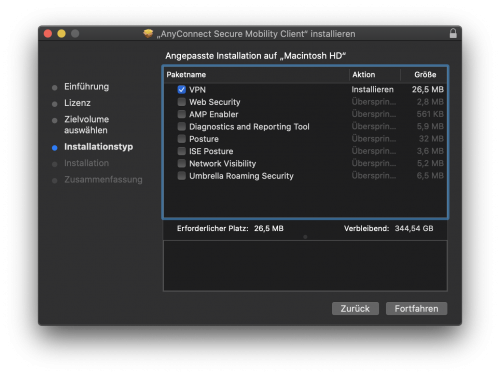 Die Installation wird in diesem Schritt angepasst. Achtung: Es müssen alle zusätzlichen Installationsinhalte abgewählt werden. Ausschließlich "VPN" sollte ausgewählt sein. Klicken Sie anschließend auf "Fortfahren".
 -
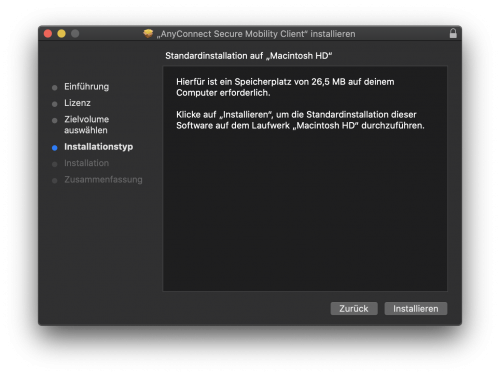 Es wird von der Software der benötigte Speicherplatz berechnet. Wählen Sie "Installieren" aus.
 -
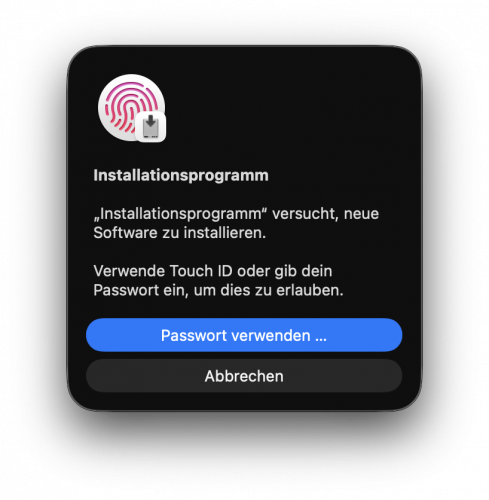 Zur Installation muss einmalig der Benutzername sowie das Passwort eingegeben werden.
 -
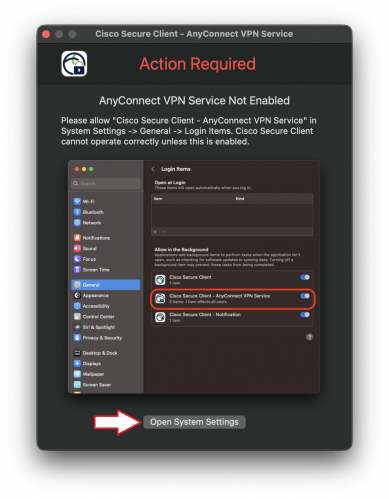 Als nächstes muss eine Systemerweiterung aktiviert werden, damit eine VPN Verbindung aufgebaut werden kann. Wählen Sie "Open System Settings" aus.
 -
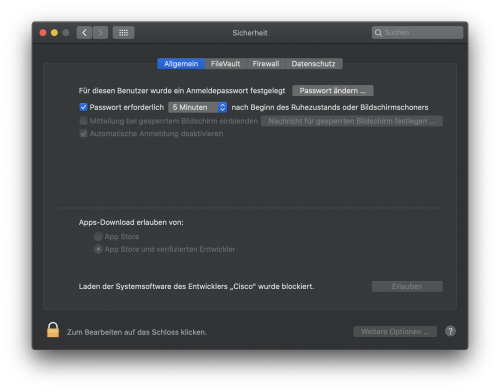 Die Seite "Anmeldeobjekte & Erweiterungen" der Allgemeinen Einstellung öffnet sich und Sie müssen die App-Hintergrundaktivität für den Cisco Secure Client aktiveren.
 -
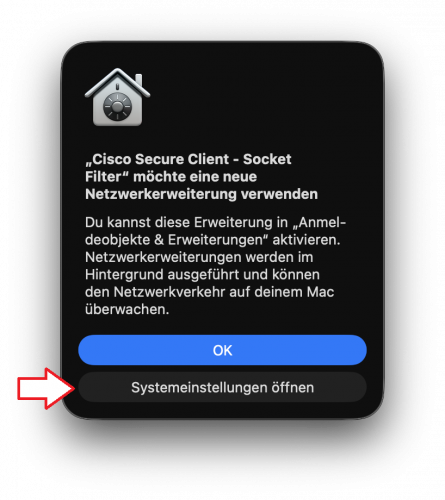 Im nächsten Schritt öffnet sich ein Fenster, welches Sie auffordert die Netzwerkerweiterung für den Cisco Secure Client zu aktivieren - wählen Sie "Systemeinstellungen öffnen" aus.
 -
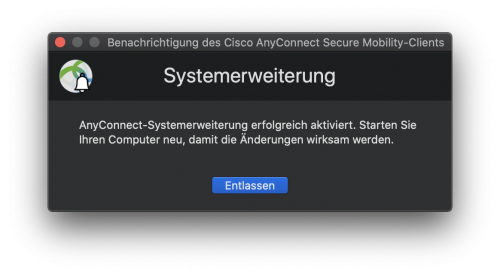 Aktivieren Sie den "Cisco Secure Client - Socket Filter".
 -
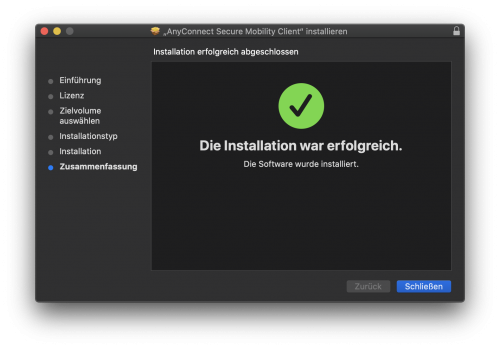 Anschließend erlauben Sie, dass der Cisco Secure Client Netzwerkinhalte filtern darf.
 -
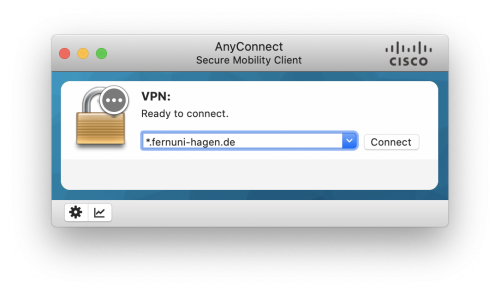 Zum Abschluss dieser Einstellung wählen Sie unten rechts "Fertig" aus.
 -
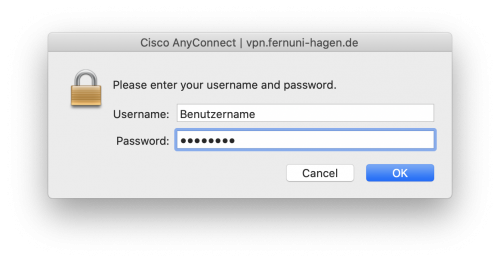 Nun werden Sie noch gefragt, ob die Installationsdatei in den Papierkorb gelegt werden soll.
 -
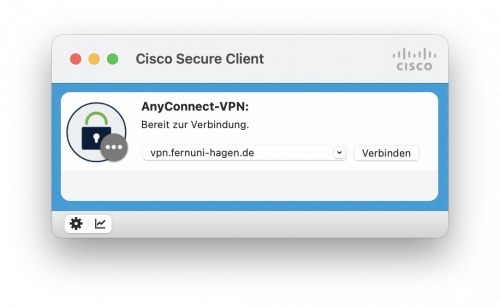 Im letzten Schritt muss der Domänen-Benutzername/q+Matrikelnummer sowie das dazugehörige Passwort eingetragen werden. Seit einiger Zeit wird für die VPN- Verbindung ein sog. Token für die 2-Faktor Authentisierung benötigt. Anleitungen und die Möglichkeit einen solchen Token zu beantragen finden Sie auf den folgenden Seiten: Anleitungen für die Zwei-Faktor-Authentifizierung (2FA) und Verwaltung der Zwei-Faktor-Authentifizierung (2FA)


