
Eduroam - Windows 11
Konfiguration von eduroam unter Windows 11 über eine gesicherte Verbindung
Das ZDI rät dringend zur zertifikatsgesicherten Verbindung über eduroam, da nur so die Vertrauensstellung zwischen der Anbieterin (FernUniversität in Hagen) und dem Anwender / der Anwenderin geprüft werden kann. Ohne die Verwendung des Zertifikates USERTrust RSA Certification Authority können potentielle Angreifer den Netzwerkverkehr auslesen und persönliche Daten ausspionieren.
Die hier beschiebene Konfiguration behandelt ausschließlich die Einrichtung mit Zertifikat.
Automatische Konfiguration (empfohlen)
Um den langen Weg der Einrichtung von eduroam für unsere NutzerInnen zu verkürzen und bequemer zu gestalten, haben wir für Windows-Systeme ein kleines Setup-Programm zur Verfügung gestellt.
Laden Sie die Datei herunter und führen Sie diese danach aus.
Nach der Installation können Sie, sofern Sie sich in der Nähe des eduroam-Netzwerkes befinden, per Klick auf Ihre WLAN-Verbindungen/eduroam Ihre Benutzerdaten eingeben.
Diese geben Sie bitte nach folgendem Schema ein:
Benutzername: IhrBenutzername@fernuni-hagen.de bzw. für Studierende qMatrikelnummer@fernuni-hagen.de (z.B.: q1234567@fernuni-hagen.de; musterm@fernuni-hagen.de)
Kennwort: IhrKennwort
Ab jetzt verbindet sich Ihr Gerät hochschulübergreifend immer über eduroam, sobald das Netzwerk verfügbar ist.
Manuelle Konfiguration
-
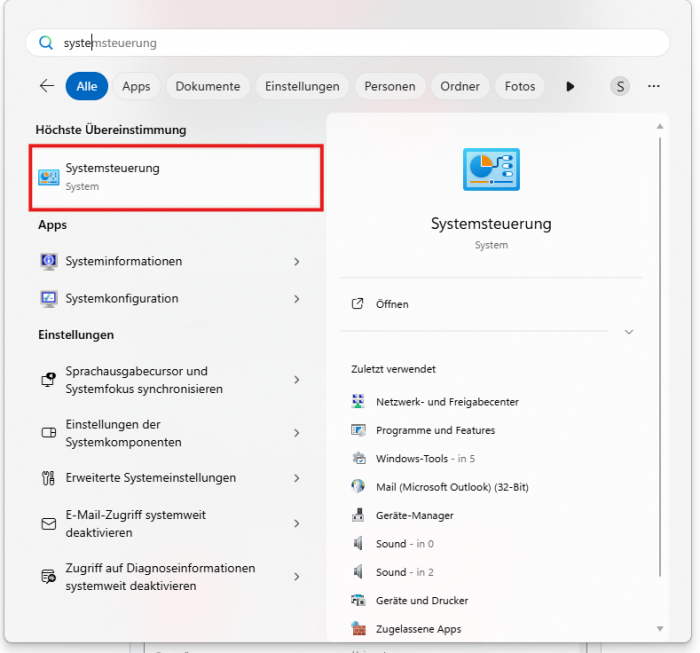 Als erstes öffnen Sie bitte die Systemsteuerung
 -
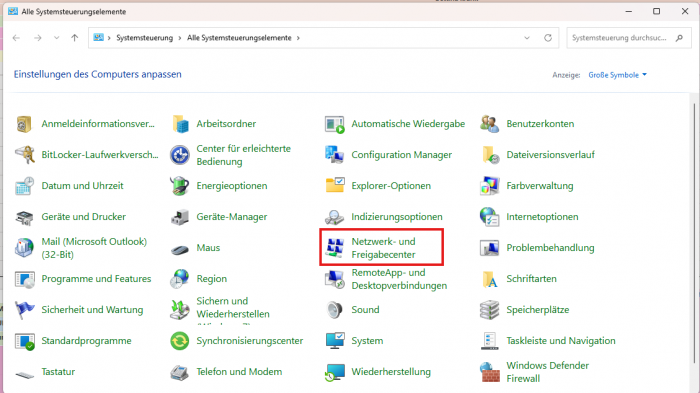 Danach klicken Sie auf Netzwerk- und Freigabecenter
 -
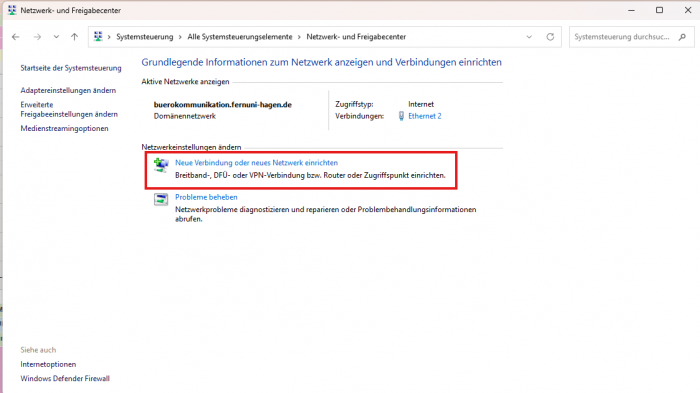 Im folgenden Fenster gehen Sie auf Neue Verbindung oder neues Netzwerk einrichten
 -
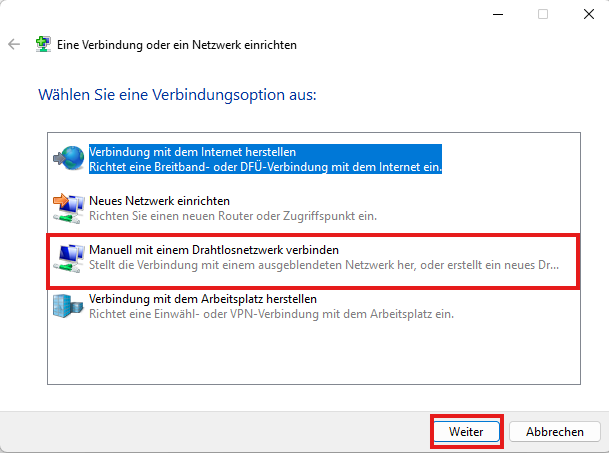 Nun Manuell mit einem Drahtlosnetzwerk verbinden anklicken und mit Weiter bestätigen.
 -
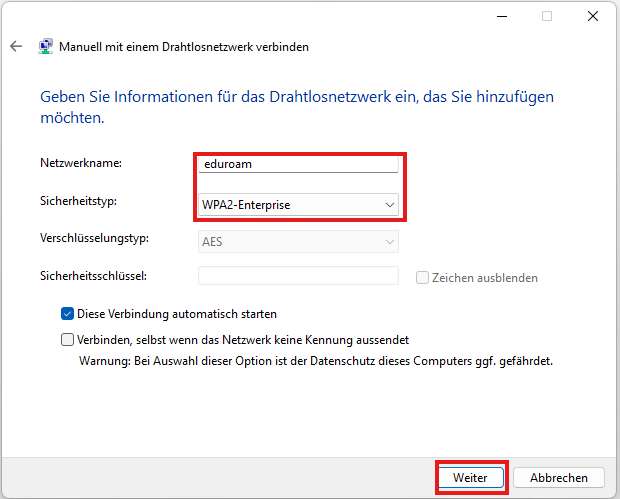 In dem sich nun öffnenden Fenster müssen wir die Informationen für das Drahtlosnetzwerk eingeben, diese lauten wie folgt:* Netzwerkname: eduroam* Sicherheitstyp: WPA2-Enterprise


